


 OneBox
 PropSales
 PropMate
 PropCare
 PropBuilding
 PropInsight
Lộ trình thiết lập
Thiết lập gồm 3 chặng, làm theo đúng thứ tự. Chặng sau dùng kết quả của chặng trước.
| Chặng | Mục | Làm xong thì |
|---|---|---|
| 1. Đưa lead về OneBox | A1–A6 | Lead và tin nhắn từ Facebook, Zalo, Google, TikTok, Google Sheet tự về OneBox |
| 2. Cài cách chia lead trên PropSales web | A7–A12 | PropSales web biết chia lead cho sales nào, vào giờ nào, mỗi bước được xử lý trong bao lâu |
| 3. Nối OneBox với PropSales web | A13–A14 | Lead về OneBox tự sang PropSales web và đến tay sales |
Mỗi mục dưới đây viết theo cùng một khung: Để làm gì, Cần có (những gì phải chuẩn bị trước), Các bước, Kết quả (bạn sẽ thấy gì khi làm đúng) và Lưu ý.
A1Đăng nhập OneBox
Để làm gì: vào OneBox để bắt đầu thiết lập.
Cần có: email và mật khẩu iHouzz gửi khi bàn giao.
- Mở trình duyệt Chrome, vào apps.onebox.ai.vn/auth/login (xem thêm mục Địa chỉ hệ thống).
- Nhập Email và Mật khẩu. Muốn xem lại mật khẩu vừa gõ, bấm biểu tượng con mắt.
- Nếu đây là máy riêng của bạn, tick Ghi nhớ mật khẩu để lần sau không phải nhập lại.
- Bấm Đăng nhập.
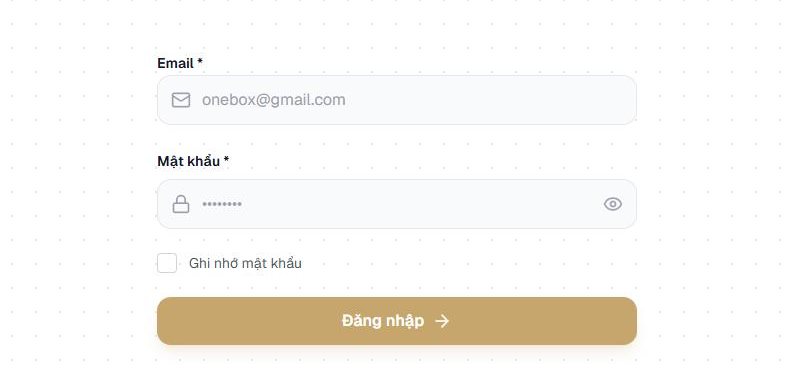
Kết quả: trang Bảng điều khiển hiện ra.
Lưu ý
- Đổi ngôn ngữ ở nút Tiếng Việt, góc trên bên phải.
- Quên mật khẩu: liên hệ iHouzz để được đặt lại (mục Liên hệ hỗ trợ).
- Đổi mật khẩu: bấm ảnh đại diện góc trên bên phải → Cài đặt → Bảo mật.
A2Kết nối Facebook fanpage
Để làm gì: tin nhắn Messenger và lead từ quảng cáo Facebook tự về OneBox.
Cần có: tài khoản Facebook có quyền Admin (quản trị) của fanpage.
Lưu ý trước khi kết nối: Facebook sẽ đưa vào OneBox tất cả fanpage mà tài khoản này quản trị, không chọn riêng từng trang được. Fanpage nào không cần nhận tin, bạn tắt ở bước 6.
- Trên thanh menu, bấm MỤC KHÁC, rồi chọn Kết nối ở cột bên trái.
- Bấm Kết nối mới ở góc trên bên phải.
- Chọn tab Facebook, bấm Kết nối Facebook.
- Cửa sổ Facebook hiện ra: đăng nhập, rồi bấm đồng ý cho OneBox truy cập fanpage.
- Quay lại trang Kết nối, kiểm tra các fanpage đã có trong danh sách.
- Fanpage nào không muốn nhận tin: bấm nút trạng thái của fanpage đó để chuyển sang Dừng.
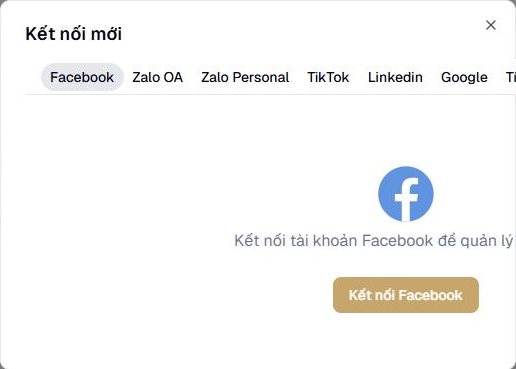
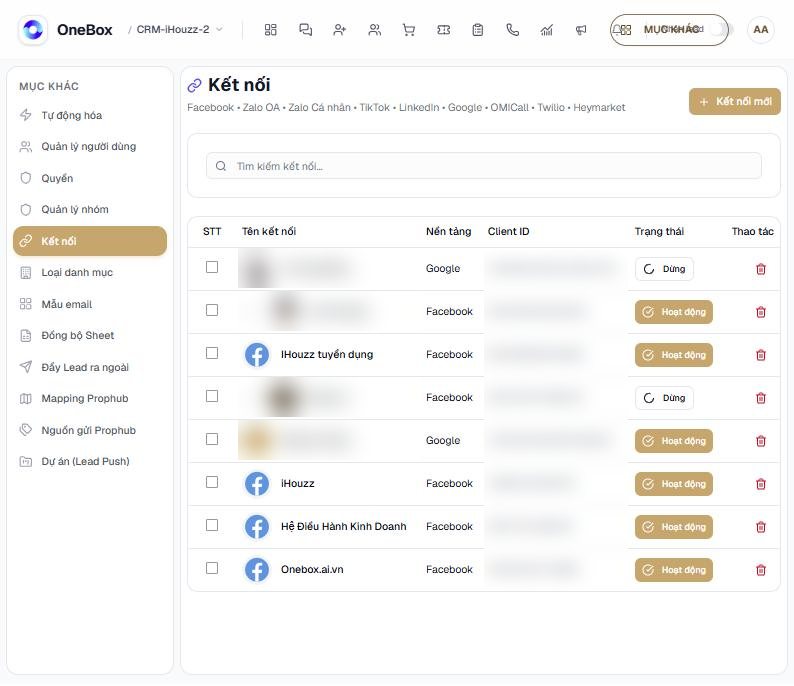
Kết quả: các fanpage cần dùng hiện trong danh sách với trạng thái Hoạt động.
Lưu ý
- Không thấy fanpage: tài khoản Facebook vừa dùng chưa có quyền Admin của fanpage đó.
- Sau này đổi mật khẩu Facebook, hoặc tài khoản bị gỡ quyền quản trị fanpage: làm lại mục này từ bước 1.
A3Kết nối Zalo OA và Zalo cá nhân
Để làm gì: tin nhắn Zalo của khách tự về OneBox.
Cần có: với Zalo OA, tài khoản quản trị Zalo OA. Với Zalo cá nhân, một tiện ích (extension) cài trên Chrome của máy dùng OneBox, do iHouzz cài giúp lần đầu.
Kết nối Zalo OA
- Vào MỤC KHÁC → Kết nối, bấm Kết nối mới.
- Chọn tab Zalo OA, bấm Kết nối Zalo OA.
- Đăng nhập bằng tài khoản quản trị Zalo OA, rồi bấm đồng ý cho OneBox truy cập.
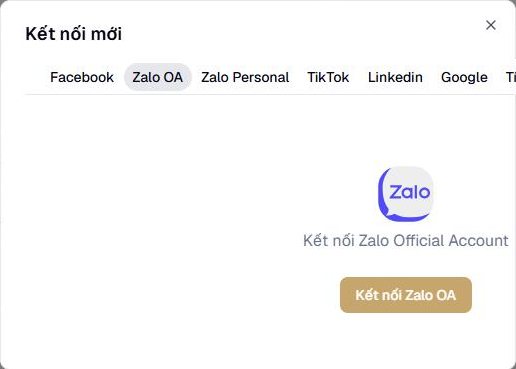
Kết quả: Zalo OA hiện trong danh sách kết nối; tin nhắn Zalo OA về tab Zalo OA trong mục Cuộc trò chuyện.
Kết nối Zalo cá nhân
- Liên hệ iHouzz để được cài tiện ích kết nối Zalo trên Chrome.
- Vào MỤC KHÁC → Kết nối → Kết nối mới, chọn tab Zalo Personal, bấm Kiểm tra lại.
- Mở ứng dụng Zalo trên điện thoại, quét mã QR hiện trên màn hình.
Kết quả: tài khoản Zalo cá nhân hiện trong danh sách kết nối.
Lưu ý: khi nhân viên nghỉ việc, chuyển kết nối Zalo cá nhân của người đó sang Dừng.
A4Kết nối Google
Để làm gì: OneBox lấy được số liệu quảng cáo Google Ads và đọc được file Google Sheet (dùng ở mục A6).
Cần có: tài khoản Google đang quản lý Google Ads hoặc là chủ file Google Sheet. Tài khoản phải có quyền quản trị; tài khoản chỉ có quyền xem có thể không lấy được số liệu.
- Vào MỤC KHÁC → Kết nối, bấm Kết nối mới.
- Chọn tab Google, bấm Kết nối Google.
- Đăng nhập tài khoản Google, rồi bấm đồng ý cho OneBox truy cập.
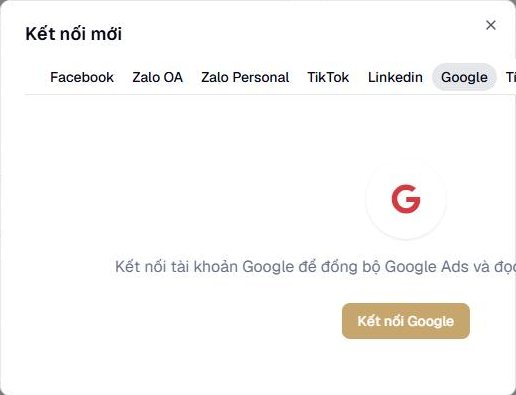
Kết quả: tài khoản Google hiện trong danh sách kết nối với trạng thái Hoạt động.
Lưu ý: muốn OneBox đọc nhiều file Sheet của nhiều người, mỗi tài khoản Google chứa file đều phải được kết nối, hoặc chia sẻ file cho tài khoản đã kết nối.
A5Kết nối TikTok
Để làm gì: OneBox lấy được số liệu quảng cáo TikTok và lead từ form quảng cáo TikTok.
Cần có: tài khoản TikTok đang chạy quảng cáo, có quyền quản trị tài khoản quảng cáo. Tài khoản chỉ có quyền xem có thể không lấy được lead.
- Vào MỤC KHÁC → Kết nối, bấm Kết nối mới.
- Chọn tab TikTok, bấm Kết nối TikTok.
- Đăng nhập tài khoản TikTok, rồi bấm đồng ý cho OneBox truy cập.
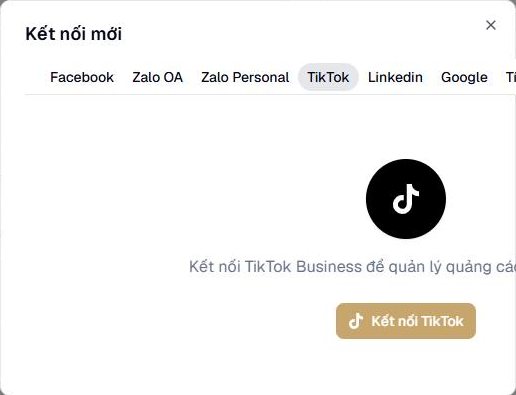
Kết quả: tài khoản TikTok hiện trong danh sách kết nối với trạng thái Hoạt động.
A6Đồng bộ lead từ Google Sheet
Để làm gì: mỗi dòng trong một file Google Sheet tự trở thành một lead trên OneBox. Dùng cho form đăng ký trên website, danh sách khách từ sự kiện…
Cần có: tài khoản Google chứa file đã được kết nối (mục A4); file Sheet có dòng đầu là tên cột (ví dụ Họ tên, Số điện thoại).
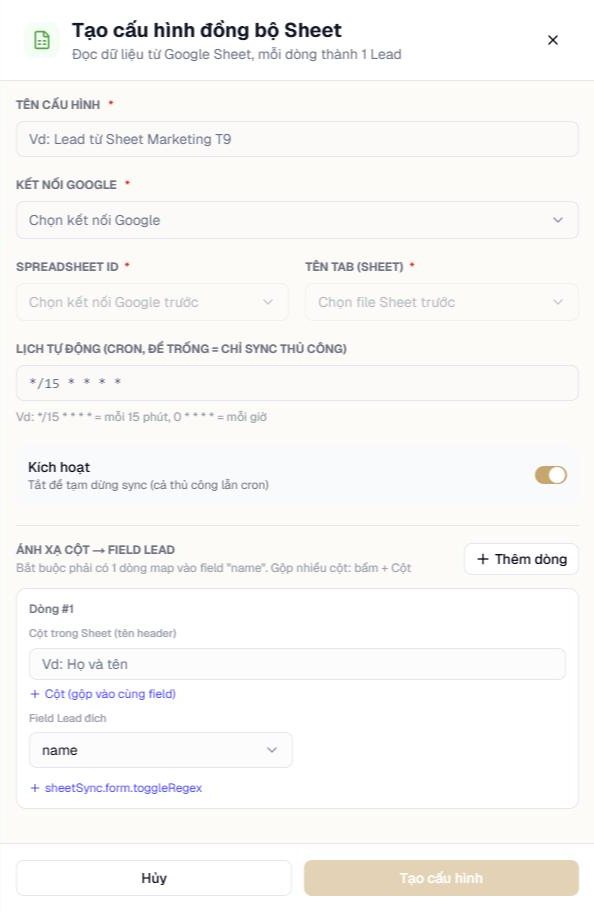
- Vào MỤC KHÁC → Đồng bộ Sheet, bấm Tạo cấu hình.
- Tên cấu hình: đặt tên dễ nhận ra, ví dụ "Lead từ form website".
- Kết nối Google: chọn tài khoản Google đã kết nối ở mục A4.
- Spreadsheet ID: dán mã của file Sheet. Mã này nằm trong đường link của file, là đoạn chữ giữa
/d/và/edit. - Tên tab (Sheet): gõ đúng tên trang tính chứa dữ liệu (tên hiện ở góc dưới file, ví dụ Sheet1).
-
Lịch tự động: chọn bao lâu OneBox đọc file một lần. Chép một trong các mẫu sau vào ô:
Muốn đọc file Gõ vào ô Mỗi 15 phút */15 * * * *Mỗi giờ 0 * * * *Chỉ khi bấm chạy tay để trống -
Ánh xạ cột → Field lead: cho OneBox biết cột nào trong Sheet là họ tên, cột nào là số điện thoại… Mỗi dòng: bên trái chọn tên cột trong Sheet, bên phải chọn thông tin tương ứng của lead.
- Bắt buộc có một dòng nối vào name (họ tên khách).
- Bấm + Thêm dòng để nối thêm số điện thoại, email…
- Bấm + Cột khi một thông tin nằm ở nhiều cột, ví dụ họ và tên tách thành 2 cột.
- Giữ công tắc Kích hoạt bật, bấm Tạo cấu hình.
- Trong danh sách cấu hình, bấm ▷ ở cột Thao tác để chạy thử ngay.
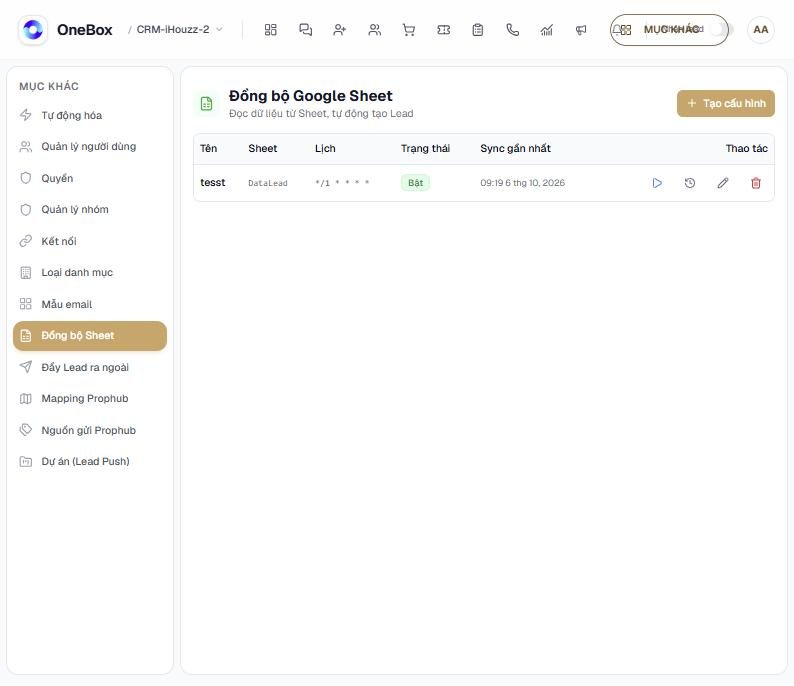
Kết quả: các dòng trong Sheet xuất hiện thành lead trên OneBox. Bấm biểu tượng đồng hồ ở cột Thao tác để xem nhật ký: dòng nào đã đọc, dòng nào bị bỏ qua và vì sao.
Lưu ý
- Dữ liệu chỉ đi một chiều, từ Sheet vào OneBox. Sửa lead trên OneBox không làm thay đổi Sheet.
- Chạy lại nhiều lần không tạo lead trùng, vì mỗi dòng đã đọc đều được đánh dấu.
- Tắt cấu hình không xoá các lead đã tạo.
A7Đăng nhập PropSales web
Để làm gì: vào PropSales web, nơi cài đặt cách chia lead cho sales.
Cần có: email (hoặc số điện thoại) và mật khẩu PropSales đã được gửi qua email.
- Vào apps.prophub.vn/login (xem thêm mục Địa chỉ hệ thống).
- Nhập Email hoặc Số điện thoại và Mật khẩu.
- Bấm Đăng nhập.
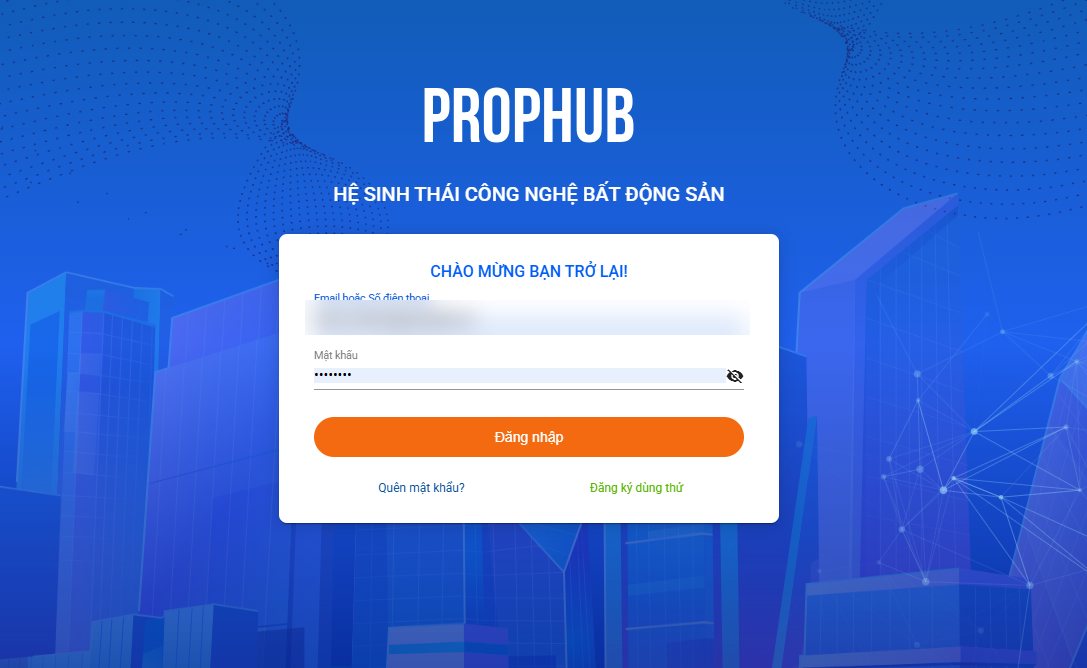
Kết quả: vào được PropSales web, thấy menu Khai thác Lead.
A8Tạo nhóm sales nhận lead
Để làm gì: gom các Sale sẽ nhận lead vào một nhóm. Trên PropSales web, nhóm này gọi là nhóm khai thác lead. Ở mục A10, bạn sẽ chọn nhóm này để chia lead.
Cần có: danh sách sales và người quản lý nhóm; tài khoản PropSales của các sales đã được tạo.
Tạo nhóm
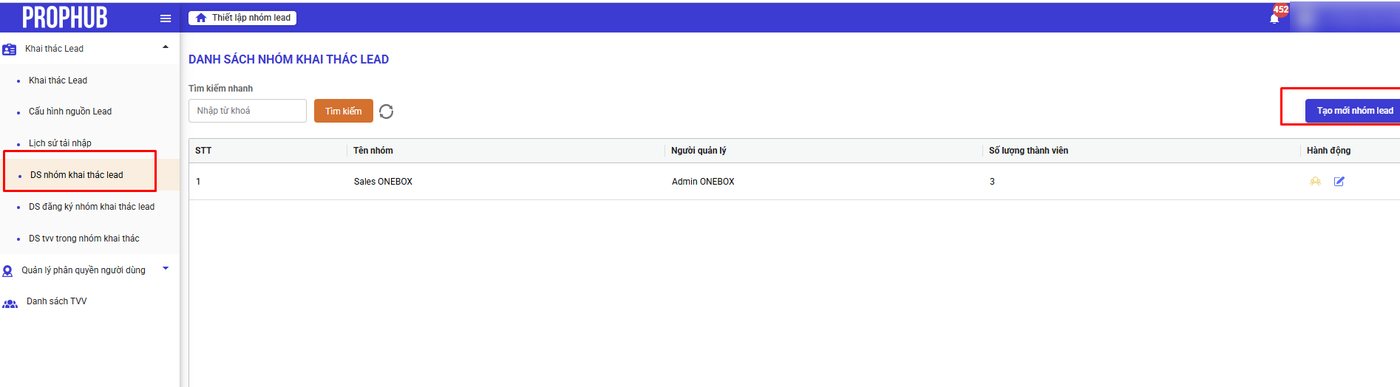
- Vào menu Khai thác Lead → DS nhóm khai thác lead, bấm Tạo mới nhóm lead.
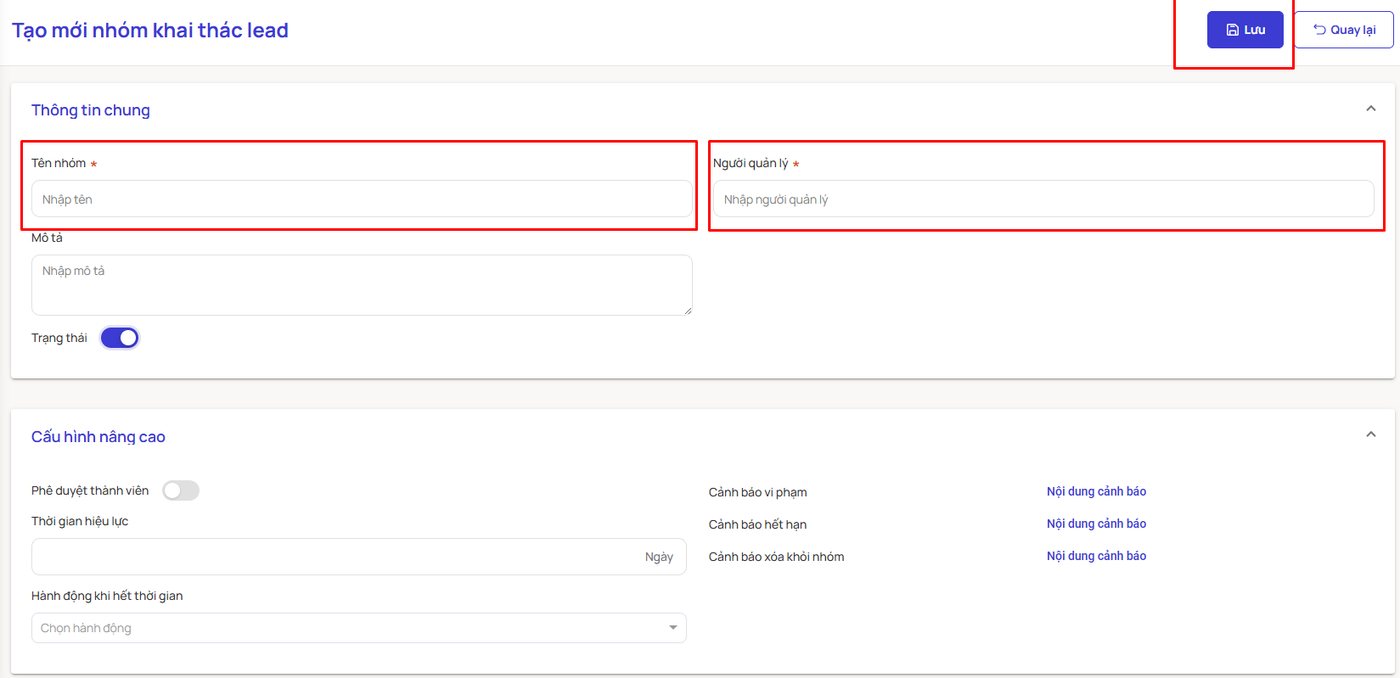
- Nhập Tên nhóm và chọn Người quản lý (bắt buộc). Thêm Mô tả nếu cần. Giữ Trạng thái bật.
- Bấm Lưu.
Thêm sales vào nhóm
- Ở danh sách nhóm, tại dòng của nhóm vừa tạo, bấm biểu tượng Danh sách nhân viên.
- Bấm Thêm nhân viên, chọn các sales cần thêm.
- Lưu lại.
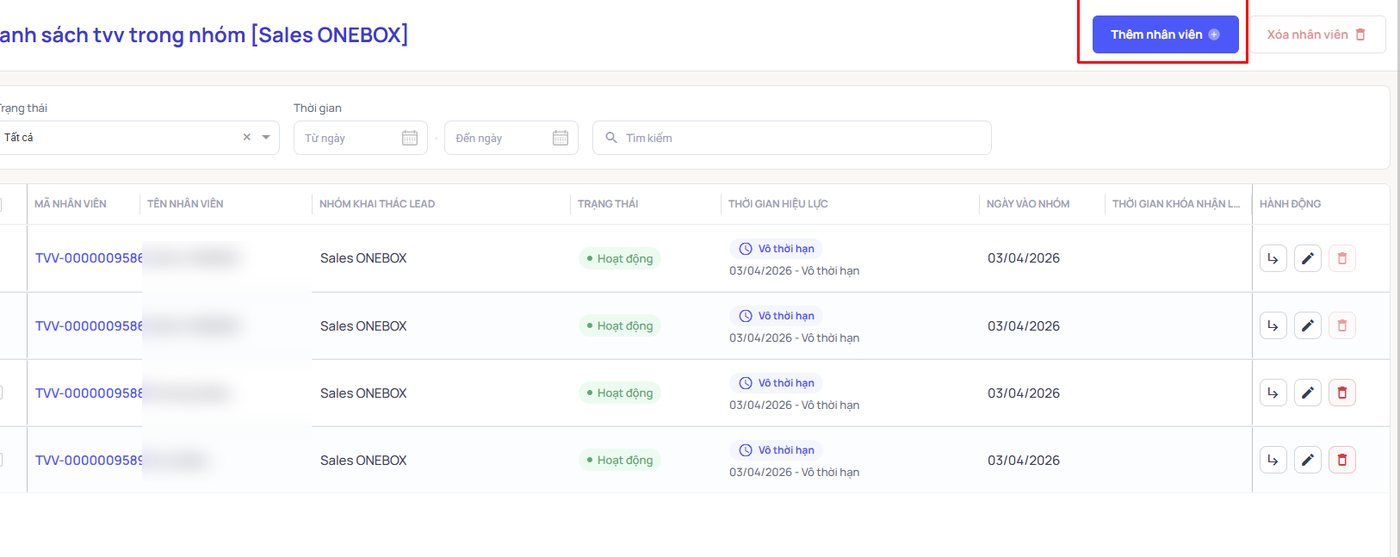
Kết quả: nhóm hiện trong danh sách, trạng thái bật, có đủ sales.
A9Tạo kho lead
Để làm gì: tạo nơi chứa lead mà OneBox gửi sang. Mỗi kho lead đi kèm một bộ quy tắc chia lead, gọi là Workflow.
Tạo kho lead và Workflow là một việc liền mạch, làm trong một lần:
- mục A9 (mục này): tạo kho lead và mở form Workflow;
- mục A10: lead chia cho ai, vào giờ nào;
- mục A11: các giai đoạn xử lý lead và thời hạn mỗi giai đoạn;
- mục A12: cho phép xin gia hạn, rồi lưu tất cả.
Cần có: nhóm sales đã tạo ở mục A8.
- Vào Khai thác Lead → Cấu hình nguồn Lead, bấm Thêm mới nguồn Lead.
- Tiêu đề: đặt tên cho kho, ví dụ tên dự án. Mã kho do hệ thống tự tạo.
- Ở Danh sách cấu hình lead hiện có, chọn Workflow cho kho:
- Đã có Workflow dùng được: chọn Workflow đó, rồi làm tiếp bước 4.
- Chưa có: bấm Thêm mới cấu hình. Form Workflow mở ra. Làm lần lượt mục A10, A11, A12, rồi quay lại bước 4.
- Bấm Lưu nguồn Lead.
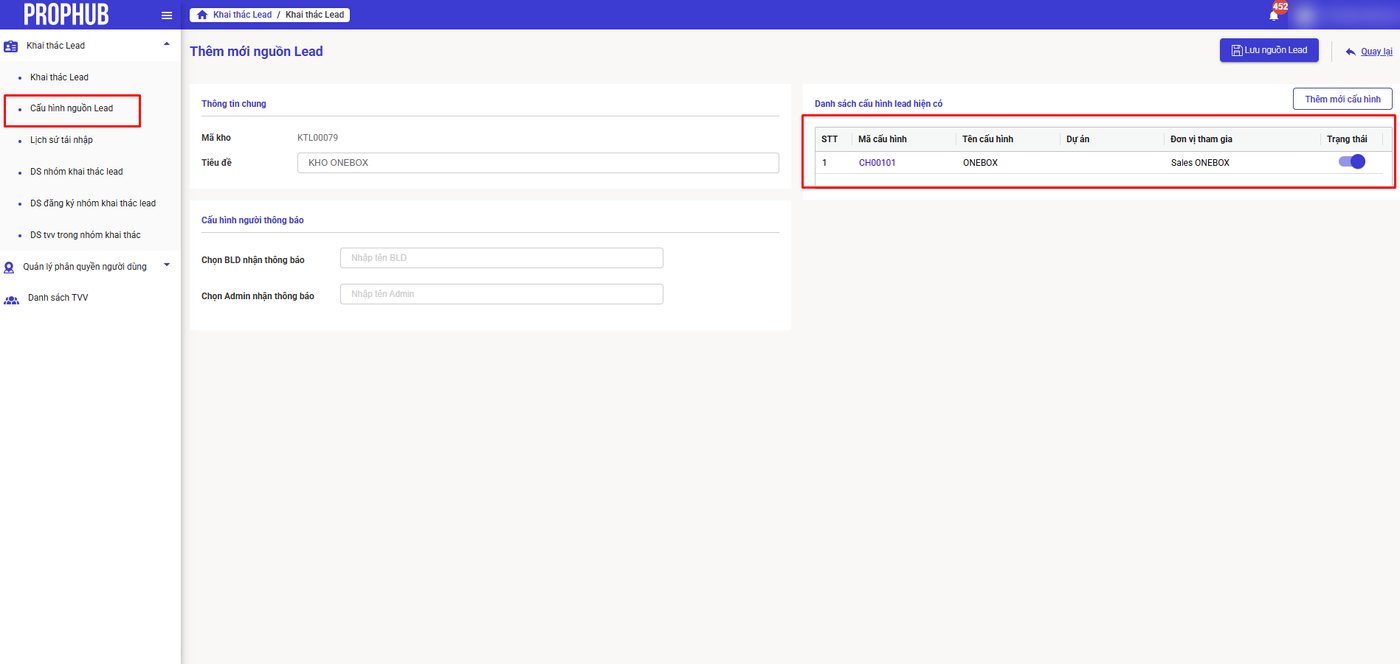
Kết quả: kho lead mới hiện trong danh sách nguồn lead, kèm Workflow đã chọn.
A10Workflow (phần 1): lead chia cho ai, vào giờ nào
Để làm gì: quy định lead trong kho được chia cho nhóm nào, chỉ chia trong giờ nào, và mỗi sales giữ tối đa bao nhiêu lead.
Cần có: form Workflow đang mở (bước 3 của mục A9).
-
Điền phần Thông tin chung:
- Tên cấu hình: đặt tên dễ nhận ra. Mã cấu hình do hệ thống tự tạo, không cần sửa.
- Dự án áp dụng: chọn dự án sẽ dùng Workflow này (chọn được nhiều dự án).
- Thời gian áp dụng: chọn ngày bắt đầu và ngày kết thúc. Workflow chỉ chạy trong khoảng ngày này.
- Trạng thái cấu hình: giữ bật.
- Lead Hot, Lead Warm, Lead Cold (không bắt buộc): chọn giai đoạn nào được tính là lead nóng, ấm, lạnh.
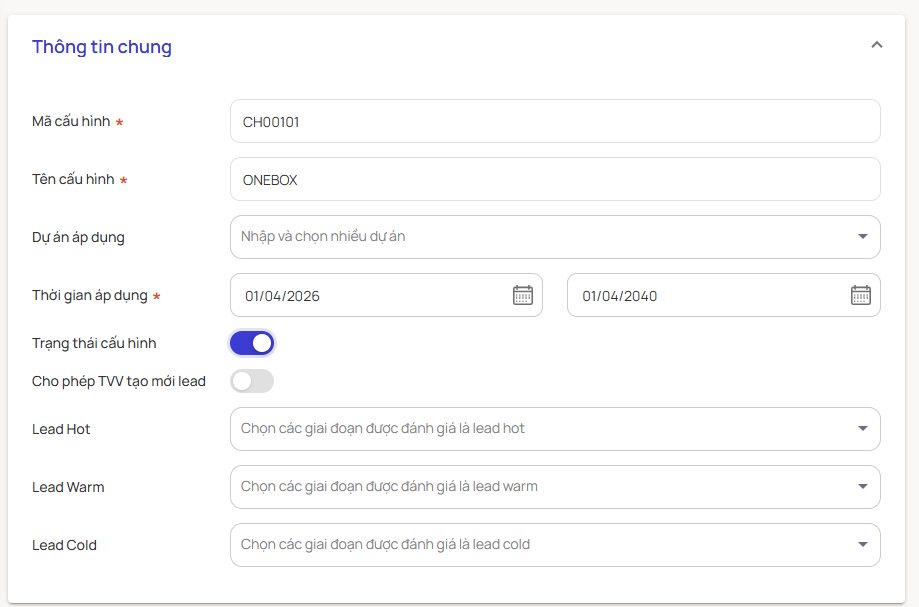
Thông tin chung của Workflow -
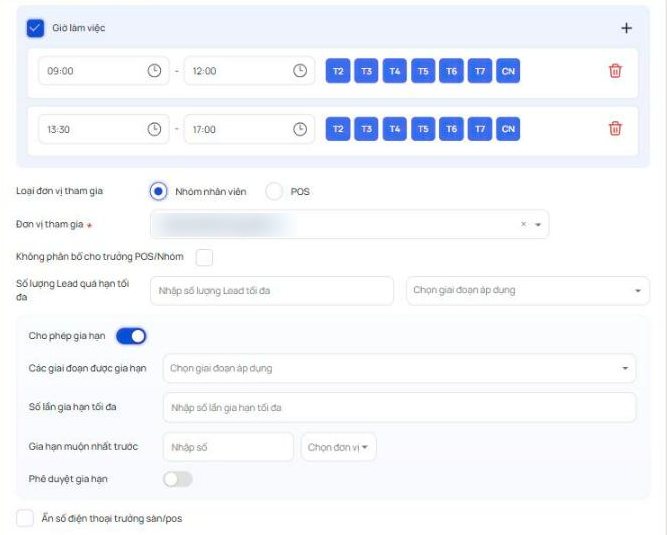
Điền phần Cấu hình phân bổ Lead (phân bổ nghĩa là chia lead cho sales):
- Cách phân bổ: Phân bổ tự động để hệ thống tự chia lead cho sales; Phân bổ thủ công để quản lý tự giao từng lead.
- Giờ làm việc: tick, rồi bấm + để thêm từng khung giờ, ví dụ 8:00–12:00 và 13:30–17:30. Hệ thống chỉ chia lead trong các khung giờ này.
- Loại đơn vị tham gia: chọn Nhóm nhân viên (nhóm tạo ở mục A8) hoặc POS (điểm bán).
- Đơn vị tham gia: chọn nhóm đã tạo ở mục A8.
- Không phân bổ cho trưởng POS/Nhóm: tick nếu trưởng nhóm không nhận lead.
- Số lượng Lead tối đa: số lead một sales được giữ cùng lúc, và những giai đoạn nào được tính vào con số này. Sales giữ đủ số này thì không được chia thêm.
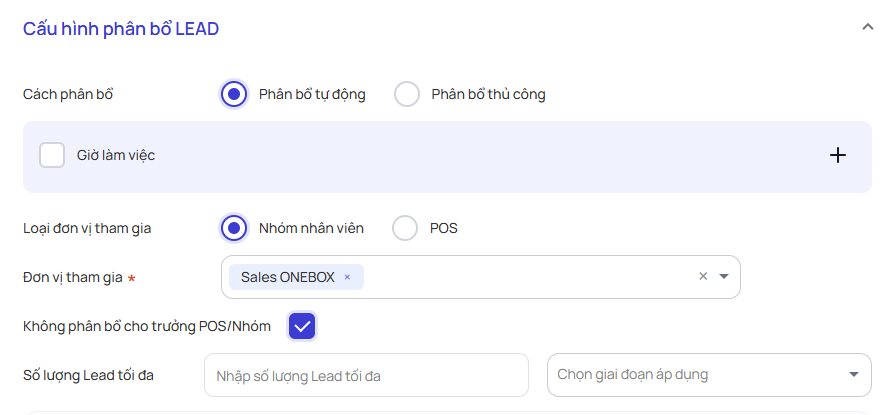
Cấu hình phân bổ Lead -
Chưa bấm lưu. Kéo xuống làm tiếp mục A11 trên cùng form.
A11Workflow (phần 2): giai đoạn và thời hạn
Để làm gì: tạo các bước mà sales đi qua khi xử lý một lead (ví dụ Lead mới → Tiếp nhận → Quan tâm → … → Booking / Cọc). Với mỗi bước, gọi là giai đoạn, bạn đặt thời hạn, thông tin sales phải điền và thông báo nhắc việc. Quy trình mẫu ở mục D2.
Cần có: danh sách giai đoạn công ty dùng và thời hạn của từng giai đoạn.
Làm lần lượt cho từng giai đoạn:
- Ở phần cấu hình giai đoạn của form Workflow, thêm một giai đoạn mới.
-
Điền thông tin giai đoạn:
- Tên giai đoạn, Thứ tự giai đoạn (giai đoạn thứ mấy), Mã màu hiển thị (màu của giai đoạn trên màn hình). Cả ba đều bắt buộc.
- Giai đoạn được chuyển: từ giai đoạn này, sales được chuyển lead sang những giai đoạn nào. Ví dụ: từ Tiếp nhận được chuyển sang Quan tâm hoặc Chưa liên hệ được.
- Thời gian thực hiện tối đa: sales có bao lâu để xử lý xong giai đoạn này, ví dụ 10 phút cho Lead mới. Quá thời gian này, lead bị tính là quá hạn (mục D7).
- Ẩn số điện thoại: bật nếu không muốn sales thấy số của khách ở giai đoạn này.
- Vị trí tìm kiếm giai đoạn: vị trí của giai đoạn trên bảng danh sách tổng.
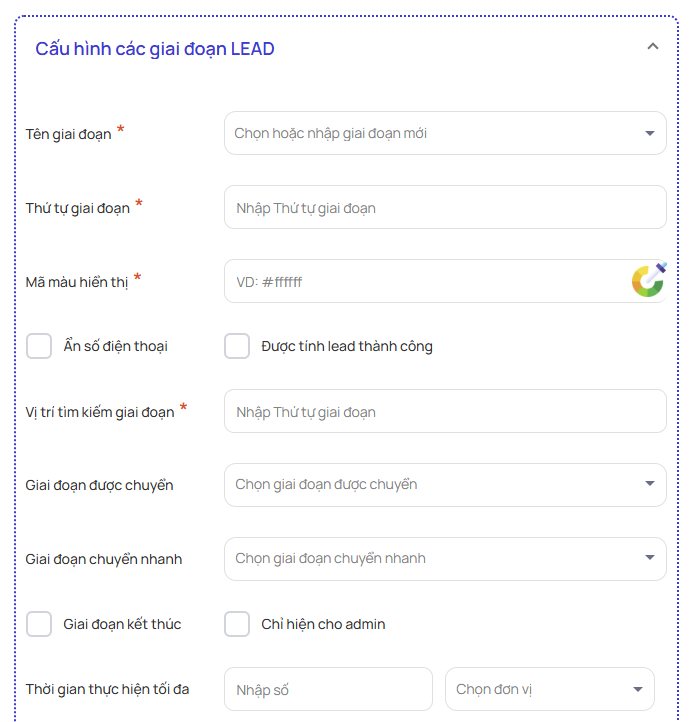
Cấu hình một giai đoạn lead -
Thêm thông tin sales phải điền khi ở giai đoạn này. Với mỗi thông tin:
- Kiểu dữ liệu: cách sales nhập. Chọn một đáp án: Single Select hoặc Radio button list. Chọn nhiều đáp án: Multi Select hoặc Checkboxes. Gõ chữ: Textbox (một dòng) hoặc Multiline textbox (nhiều dòng). Gõ số: Number. Tải ảnh, PDF: Upload file.
- Tên trường dữ liệu: tên sales nhìn thấy, ví dụ "Số tiền booking".
- Mã trường dữ liệu: viết liền, không dấu, ví dụ
so_tien_booking. - Bắt buộc nhập: bật nếu sales phải điền thông tin này.
- Bấm Thêm mới trường thông tin. Lặp lại cho thông tin tiếp theo.
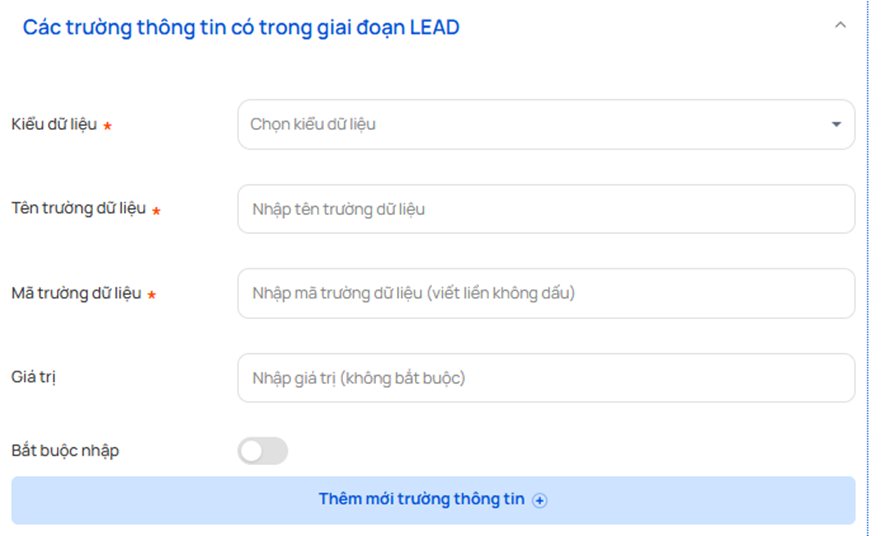
Các trường thông tin trong giai đoạn lead 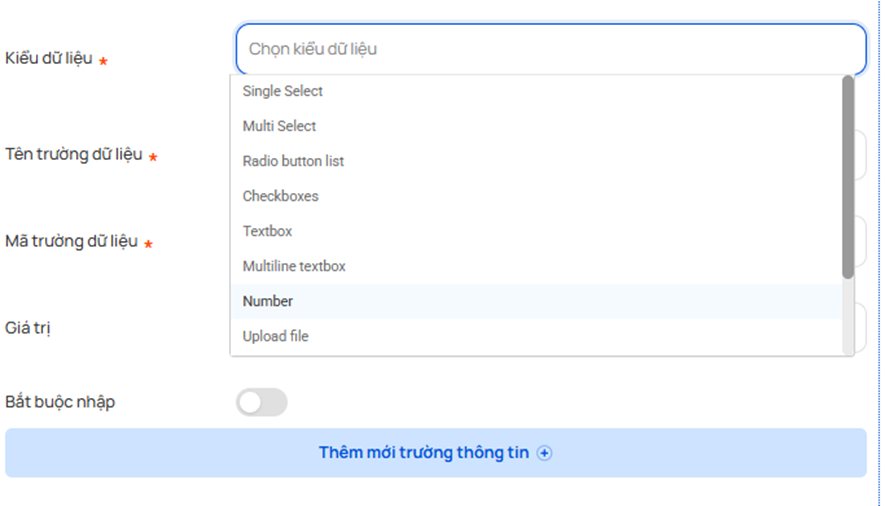
Danh sách kiểu dữ liệu -
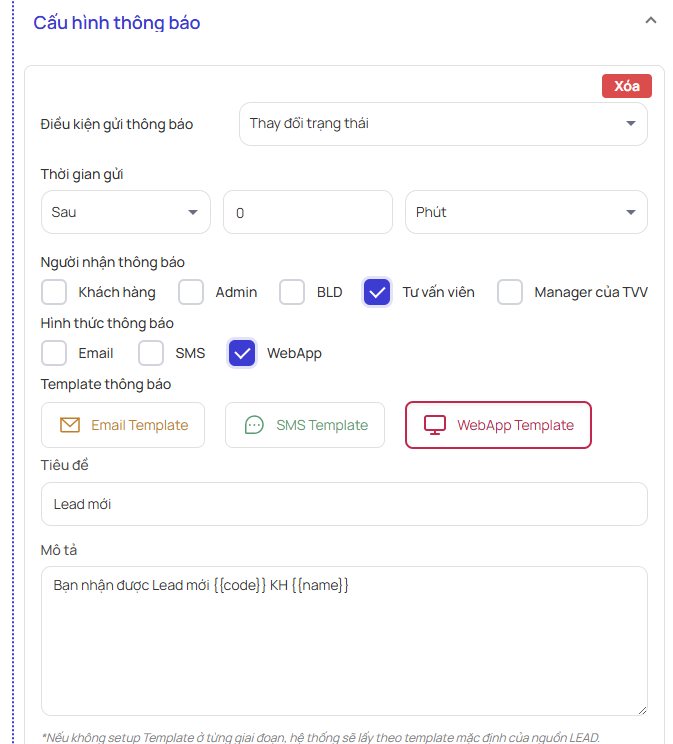
Thêm thông báo nhắc việc cho giai đoạn. Chọn Điều kiện gửi thông báo và Thời gian gửi theo bảng dưới đây, rồi chọn:
- Người nhận thông báo: Khách hàng, Admin, BLĐ (ban lãnh đạo), Tư vấn viên (sales), Manager của TVV (quản lý của sales).
- Hình thức thông báo: Email, SMS hoặc WebApp. Soạn Tiêu đề và Mô tả của thông báo. Có thể chèn các biến như
{{code}},{{name}}để hệ thống tự điền thông tin của lead.
-
Lưu giai đoạn, rồi quay lại bước 1 cho giai đoạn tiếp theo.
| Điều kiện gửi thông báo | Dùng để | Thời gian gửi nghĩa là |
|---|---|---|
| Thay đổi trạng thái | Báo khi lead vừa vào giai đoạn | Tính từ lúc lead vào giai đoạn. Nhập 0 phút để gửi ngay. |
| Không chuyển giai đoạn | Nhắc khi lead sắp hết thời gian xử lý | Tính ngược từ lúc hết hạn. Nhập 5 phút để nhắc trước khi hết hạn 5 phút. |
| Không có cập nhật | Nhắc sales cập nhật lead | Lead không được cập nhật trong khoảng thời gian này thì gửi nhắc. |
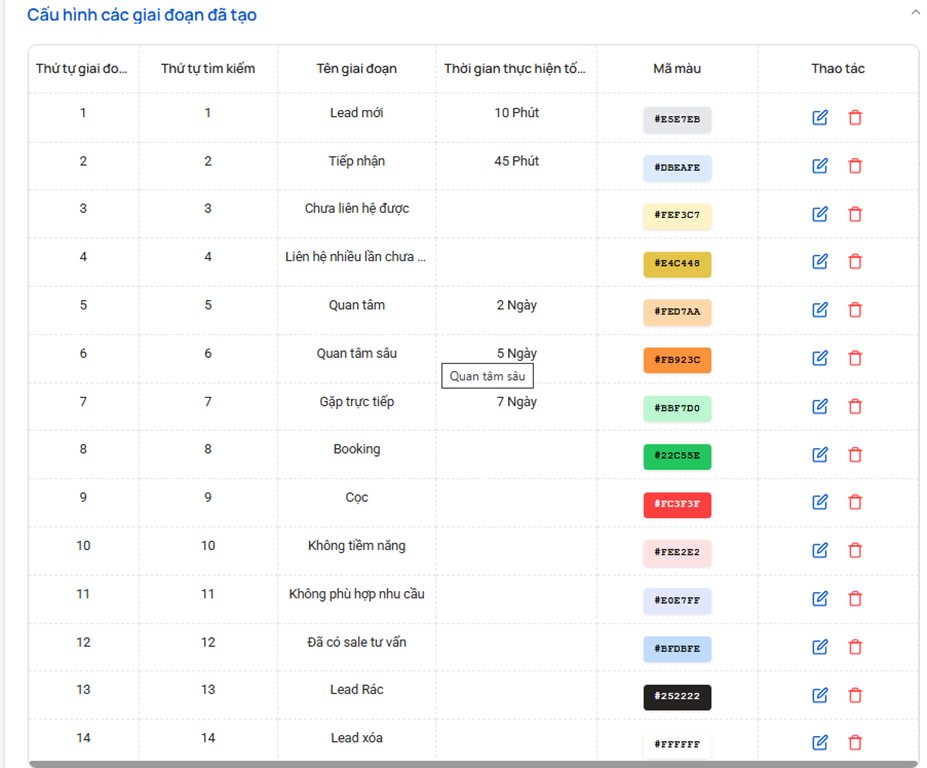
Kết quả: các giai đoạn hiện trong bảng Cấu hình các giai đoạn đã tạo, kèm thời hạn và màu của từng giai đoạn.
A12Workflow (phần 3): gia hạn, lưu và lấy mã
Để làm gì: cho sales xin thêm thời gian ở những giai đoạn cần chăm sóc lâu, ví dụ Quan tâm sâu và Gặp trực tiếp; lưu toàn bộ Workflow; lấy 2 mã để nối OneBox với kho lead ở mục A13.
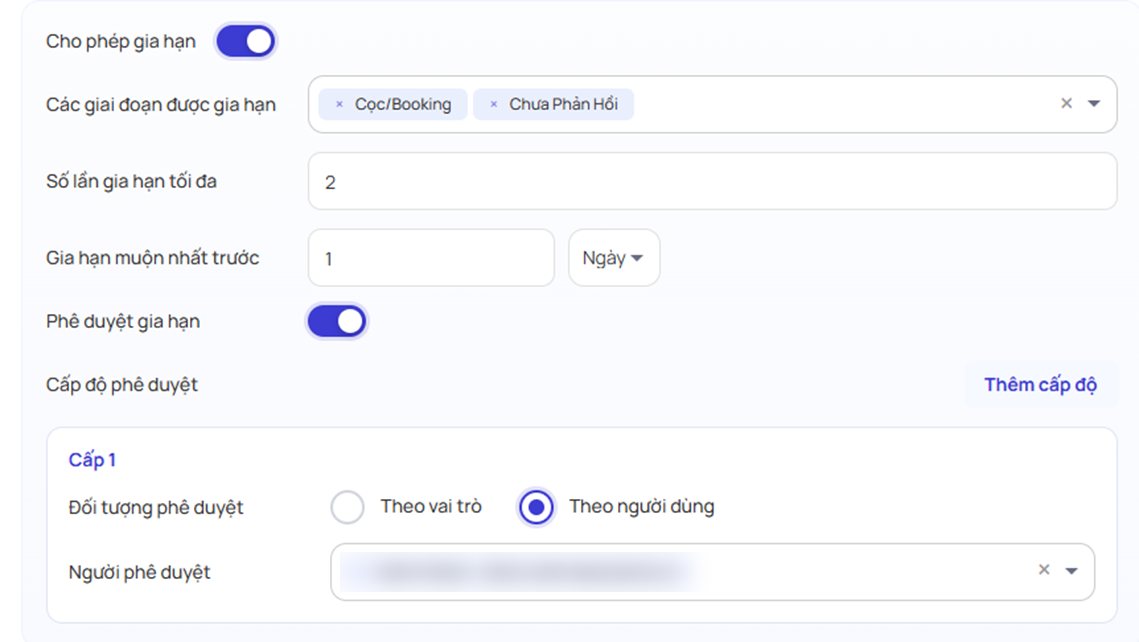
Cho phép xin gia hạn
- Ở phần gia hạn của form Workflow, bật Cho phép gia hạn.
- Các giai đoạn được gia hạn: chọn những giai đoạn sales được xin thêm thời gian.
- Số lần gia hạn tối đa: số lần sales được xin gia hạn.
- Gia hạn muộn nhất trước: hạn chót để xin gia hạn, tính ngược từ lúc hết hạn. Ví dụ nhập 2 giờ: sales phải gửi yêu cầu trước khi hết hạn ít nhất 2 giờ.
- Bật Phê duyệt gia hạn, thêm Cấp độ phê duyệt, rồi chọn Người phê duyệt (theo vai trò, hoặc chọn đích danh người dùng).
Lưu tất cả
- Bấm Lưu ở cuối form Workflow.
- Quay lại màn hình kho lead, bấm Lưu nguồn Lead (bước 4 của mục A9).
Lấy 2 mã để nối với OneBox
- Vào Khai thác Lead → Cấu hình Workflow, ghi lại 2 mã của Workflow vừa tạo: Config Code (mã cấu hình) và Repo ID (mã kho). Hai mã này dùng ở mục A13.
Kết quả: kho lead và Workflow đã sẵn sàng. Kho chưa có lead vì OneBox chưa được nối sang; làm tiếp chặng 3.
A13Gửi lead từ OneBox sang PropSales web
Để làm gì: lead về OneBox tự được gửi sang đúng kho lead trên PropSales web, theo dự án mà chiến dịch quảng cáo đang chạy.
Cần có: 2 mã Config Code và Repo ID của từng kho (mục A12); danh sách chiến dịch quảng cáo đang chạy cho từng dự án.
Làm 3 việc theo thứ tự, tất cả trên OneBox, trong MỤC KHÁC.
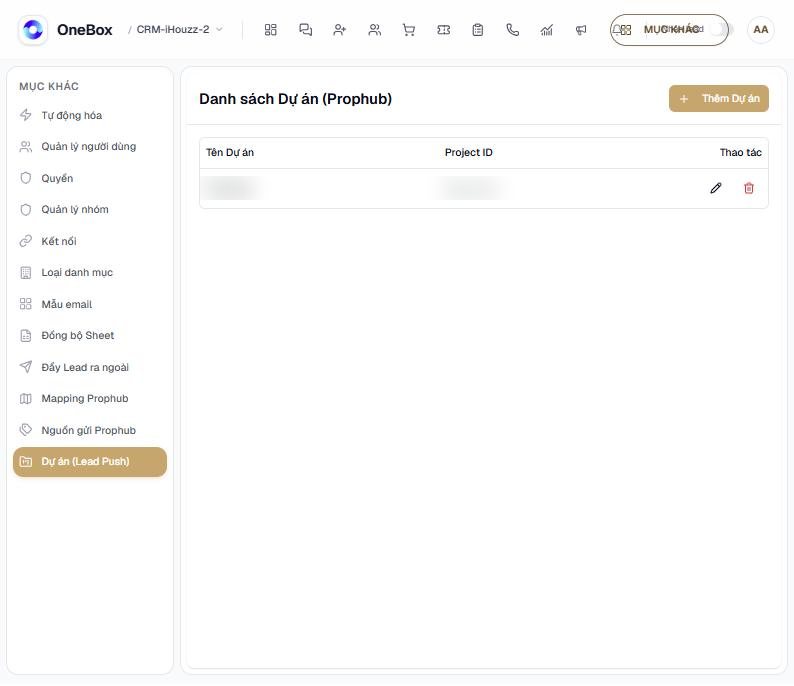
Việc 1: Khai báo dự án trên OneBox
- Vào MỤC KHÁC → Dự án (Lead Push), bấm Thêm Dự án.
- Nhập tên dự án. Project ID tự tạo theo tên; chỉ sửa khi PropSales web yêu cầu mã khác.
Việc 2: Ghép chiến dịch quảng cáo với dự án (bảng Mapping)
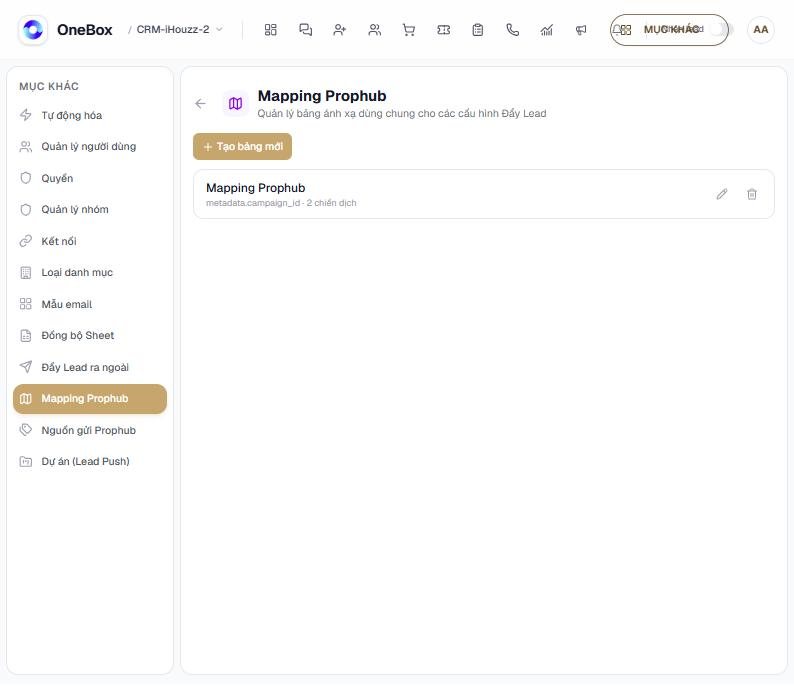
Bảng Mapping cho OneBox biết lead của chiến dịch nào thuộc dự án nào, và gửi vào kho nào trên PropSales web.
- Vào Mapping Prophub (Prophub là tên cũ của PropSales web), bấm Tạo bảng mới.
- Với mỗi chiến dịch, thêm một dòng:
- chọn tài khoản quảng cáo, rồi chọn chiến dịch hoặc nhóm quảng cáo từ danh sách có sẵn (không gõ tay);
- chọn dự án;
- điền Repo ID và Repo Config Code (chính là Config Code) lấy ở mục A12.
- Dòng mặc định (không bắt buộc): thêm một dòng để trống ô chiến dịch. Lead không thuộc chiến dịch nào ở trên sẽ đi theo dòng này. Mỗi bảng chỉ có 1 dòng mặc định.
Việc 3: Bật gửi lead
- Vào Đẩy Lead ra ngoài, bấm Tạo cấu hình.
- Tên cấu hình: đặt tên dễ nhận ra.
- Thời điểm đẩy: lúc nào gửi lead sang PropSales web. Thường chọn Khi Lead vừa tạo để gửi ngay khi lead về.
- Chọn Dùng hệ thống có sẵn; ở Hệ thống đích, chọn Prophub (tên cũ của PropSales web, ghi đúng như trên màn hình).
- Áp dụng cho nguồn nào: Tất cả nguồn; hoặc Chỉ sheet cụ thể nếu chỉ gửi lead đến từ một file Google Sheet.
- Ánh xạ theo chiến dịch: chọn bảng Mapping vừa tạo ở Việc 2. Họ tên, số điện thoại, email của lead được gửi tự động; muốn gửi thêm thông tin khác, mở + Ánh xạ nâng cao.
- Giữ công tắc Kích hoạt bật, bấm Tạo cấu hình.
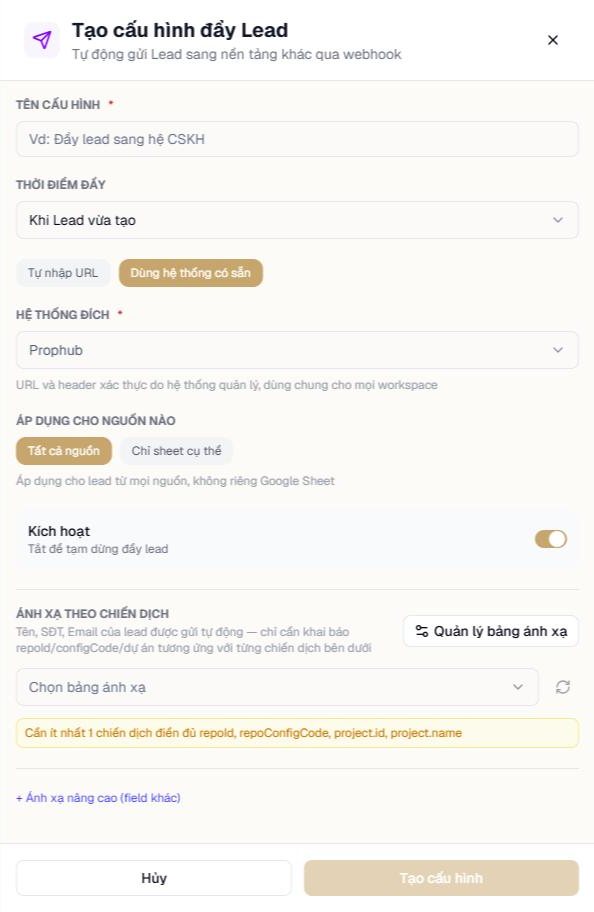
Kết quả: từ lúc này, lead mới về OneBox tự được gửi sang PropSales web. Kiểm tra ở mục A14.
Lưu ý: hệ thống báo "Cần ít nhất 1 chiến dịch điền đủ…" nghĩa là bảng Mapping chưa có dòng nào điền đủ dự án, Repo ID và Repo Config Code. Quay lại Việc 2 để điền.
A14Kiểm tra lead đã sang PropSales web
Để làm gì: chắc chắn lead đến đúng kho và được chia cho sales trước khi chạy thật.
- Tạo một lead thử: tự điền form quảng cáo, hoặc thêm một dòng vào file Google Sheet đang đồng bộ.
- Trên OneBox, vào MỤC KHÁC → Đẩy Lead ra ngoài, mở nhật ký đẩy của cấu hình vừa bật. Mỗi lần gửi được ghi là thành công hoặc lỗi, kèm lý do.
- Trên PropSales web, mở kho lead (mục A9) và kiểm tra lead thử đã có trong kho. Nếu đang trong giờ làm việc, lead được chia cho một sales trong nhóm.
- Chuyển lead thử sang giai đoạn Không tiềm năng và ghi rõ là lead thử, để không làm lệch báo cáo.
Kết quả: lead thử có trong kho lead và đã được chia cho sales. Thiết lập hoàn tất.
Nếu có lỗi
| Hiện tượng | Nguyên nhân thường gặp | Sửa ở |
|---|---|---|
| Nhật ký đẩy báo lỗi | Bảng Mapping thiếu dự án, Repo ID hoặc Repo Config Code cho chiến dịch đó | A13, Việc 2 |
| Nhật ký đẩy không có lần gửi nào | Thời điểm đẩy không khớp, hoặc cấu hình chưa bật | A13, Việc 3 |
| Lead có trong kho nhưng không ai nhận | Ngoài giờ làm việc, sales chưa có trong nhóm, hoặc sales đã giữ đủ số lead tối đa | A10, A8 |