


 OneBox
 PropSales
 PropMate
 PropCare
 PropBuilding
 PropInsight
B1Lịch theo dõi
Mỗi mục trong phần này trả lời một câu hỏi Marketing hay gặp, theo cùng một khung: Câu hỏi → Xem ở đâu → Đọc số thế nào → Số xấu thì làm gì.
| Khi nào | Câu hỏi cần trả lời | Mục |
|---|---|---|
| Hằng ngày, đầu giờ | Hôm qua và hôm nay về bao nhiêu lead, từ kênh nào? | B2 |
| Hằng tuần | Kênh, chiến dịch nào ra lead với chi phí thấp? | B3 |
| Hằng tuần | Lead từ quảng cáo có chất lượng không? | B4 |
| Hằng tháng | Báo cáo tổng kết gửi lãnh đạo | B5 |
Đăng nhập OneBox theo mục A1.
B2Hôm nay có bao nhiêu lead, từ kênh nào?
Xem ở đâu: trang Bảng điều khiển, mở ra ngay sau khi đăng nhập. Muốn quay lại, bấm BẢNG ĐIỀU KHIỂN (biểu tượng ô vuông đầu tiên) trên thanh menu.
- Chọn khoảng thời gian ở các nút 7d, 14d, 30d … 360d (7 ngày, 14 ngày…) góc trên bên phải.
- Xem thẻ Tổng số Leads: số lead về trong khoảng thời gian đã chọn.
- Xem biểu đồ Tăng trưởng Lead: ngày nào lead về nhiều, ngày nào ít.
- Muốn xem từng lead: kéo xuống phần Leads gần đây, bấm XEM TẤT CẢ.
- Muốn biết lead đến từ kênh nào: bấm QUẢNG CÁO → Marketing Dashboard → Theo nền tảng.
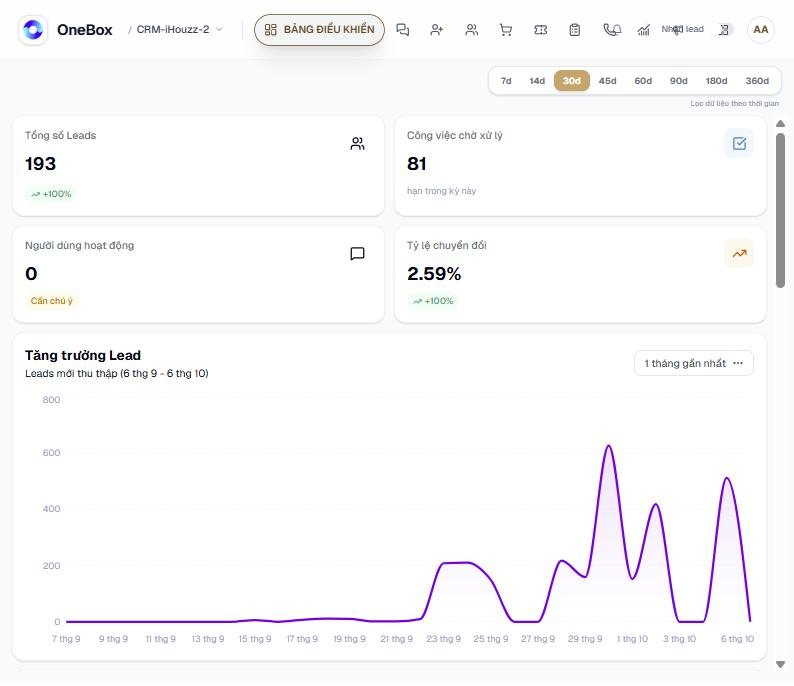
Đọc số thế nào: so số lead hôm nay với các ngày trước trên biểu đồ. Số liệu hiện theo quyền của tài khoản: nhân viên thấy số của mình, quản lý thấy thêm số của cấp dưới.
Số xấu thì làm gì
| Hiện tượng | Kiểm tra | Mục |
|---|---|---|
| Một kênh bỗng không còn lead | Kết nối của kênh đó còn trạng thái Hoạt động không | A2–A5 |
| Lead giảm mạnh ở mọi kênh | Quảng cáo còn chạy, còn ngân sách không | B3 |
| Lead trong form website không về | Cấu hình đồng bộ Google Sheet còn bật không | A6 |
Kiểm tra xong vẫn không rõ nguyên nhân: báo lỗi theo mục E3.
B3Kênh, chiến dịch nào ra lead với chi phí thấp?
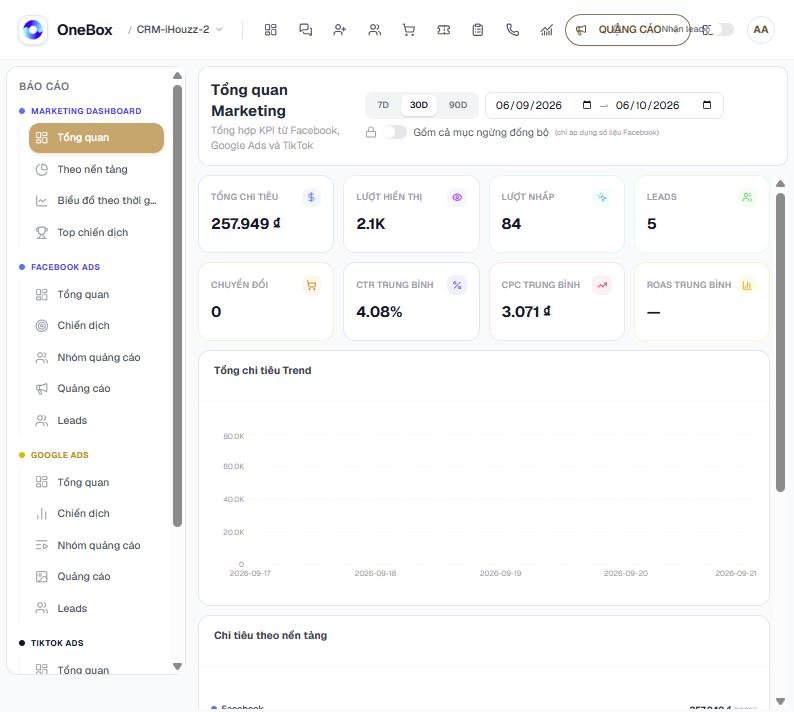
Xem ở đâu: bấm QUẢNG CÁO trên thanh menu. OneBox gom số liệu Facebook Ads, Google Ads và TikTok Ads về một chỗ.
- Chọn Marketing Dashboard → Tổng quan để xem chung cả 3 nền tảng. Muốn so từng chiến dịch, chọn Marketing Dashboard → Top chiến dịch, hoặc Facebook Ads → Chiến dịch.
- Chọn khoảng thời gian: nút 7D, 30D, 90D, hoặc nhập ngày bắt đầu và ngày kết thúc.
- Đọc các thẻ số liệu và biểu đồ chi tiêu theo ngày, theo nền tảng.
Đọc số thế nào
| Chỉ số | Nghĩa |
|---|---|
| Tổng chi tiêu | Tiền đã chi cho quảng cáo trong kỳ |
| Lượt hiển thị | Số lần quảng cáo được hiện ra |
| Lượt nhấp | Số lần người xem bấm vào quảng cáo |
| CTR | Tỷ lệ bấm: Lượt nhấp ÷ Lượt hiển thị |
| CPC | Chi phí cho mỗi lượt bấm: Tổng chi tiêu ÷ Lượt nhấp |
| Leads | Số lead quảng cáo mang về |
| Chi phí mỗi lead (tự tính) | Tổng chi tiêu ÷ Leads. Đây là con số quan trọng nhất để so các kênh, các chiến dịch với nhau |
Đừng đánh giá quảng cáo chỉ bằng lượt nhấp hay CTR. Một chiến dịch nhiều lượt nhấp nhưng ít lead, hoặc nhiều lead nhưng lead kém chất lượng (mục B4), vẫn là chiến dịch tốn tiền.
Số xấu thì làm gì
| Hiện tượng | Nên làm |
|---|---|
| Chi phí mỗi lead của một chiến dịch cao hơn hẳn các chiến dịch khác | Xem lại đối tượng nhắm tới và nội dung quảng cáo; cân nhắc chuyển ngân sách sang chiến dịch rẻ hơn |
| Nhiều lượt nhấp nhưng ít lead | Kiểm tra form đăng ký hoặc trang đích: quá dài, lỗi, hay không khớp nội dung quảng cáo |
| Chi tiêu bằng 0 hoặc không có số liệu | Kiểm tra quảng cáo còn chạy và kết nối tài khoản quảng cáo (mục A4, A5) |
Lưu ý
- Công tắc Gồm cả mục ngừng đồng bộ (chỉ có ở Facebook) cho phép tính cả chiến dịch đã dừng.
- Ô ROAS (doanh thu trên chi phí quảng cáo) hiện chưa có số liệu doanh thu.
B4Lead từ quảng cáo có chất lượng không?
Lead nhiều và rẻ chưa chắc đã tốt. Chất lượng lead chỉ thấy được sau khi sales gọi khách: bao nhiêu lead sai số, không có nhu cầu, và bao nhiêu lead đi tiếp tới Quan tâm, Gặp trực tiếp, Booking / Cọc.
Xem ở đâu
- Lead của từng quảng cáo: trên OneBox, bấm QUẢNG CÁO → Facebook Ads → Leads.
- Kết quả sales xử lý lead: Báo cáo khai thác Lead trên PropSales web (mục C2). Quản lý kinh doanh gửi báo cáo này cho Marketing hằng tuần (mục C4); nếu tài khoản của bạn có quyền vào PropSales web, có thể xem trực tiếp.
Đọc số thế nào
- Tỷ lệ lead không hợp lệ = SL lead không hợp lệ ÷ SL được phân bổ. Tỷ lệ này càng thấp càng tốt.
- Lead được sales chuyển sang Không tiềm năng (bấm nhầm, không có nhu cầu, là sales bất động sản, sai số) hoặc Khách hàng không quan tâm là lead kém chất lượng.
- So từng nguồn lead với nhau: nguồn nào nhiều lead không hợp lệ hơn hẳn thì cần xem lại.
Số xấu thì làm gì
| Hiện tượng | Nên làm |
|---|---|
| Một chiến dịch có nhiều lead không hợp lệ | Thu hẹp đối tượng nhắm tới; thêm câu hỏi lọc vào form (ví dụ khu vực, ngân sách); cân nhắc tắt chiến dịch |
| Nhiều lead sai số điện thoại | Kiểm tra form quảng cáo: trường số điện thoại có bắt buộc và đúng định dạng không |
| Lead rẻ nhưng hầu như không đi tới Quan tâm | Nội dung quảng cáo có thể đang hút sai người; so lại với chiến dịch có tỷ lệ chốt tốt hơn |
B5Lập báo cáo định kỳ gửi lãnh đạo
Xem ở đâu: Report Center, bấm BÁO CÁO trên thanh menu. Report Center cho bạn lưu sẵn báo cáo (ví dụ số lead theo nguồn mỗi tuần) để mỗi kỳ chỉ cần chạy lại và tải về, không phải tự tổng hợp bằng Excel.
Tạo báo cáo một lần
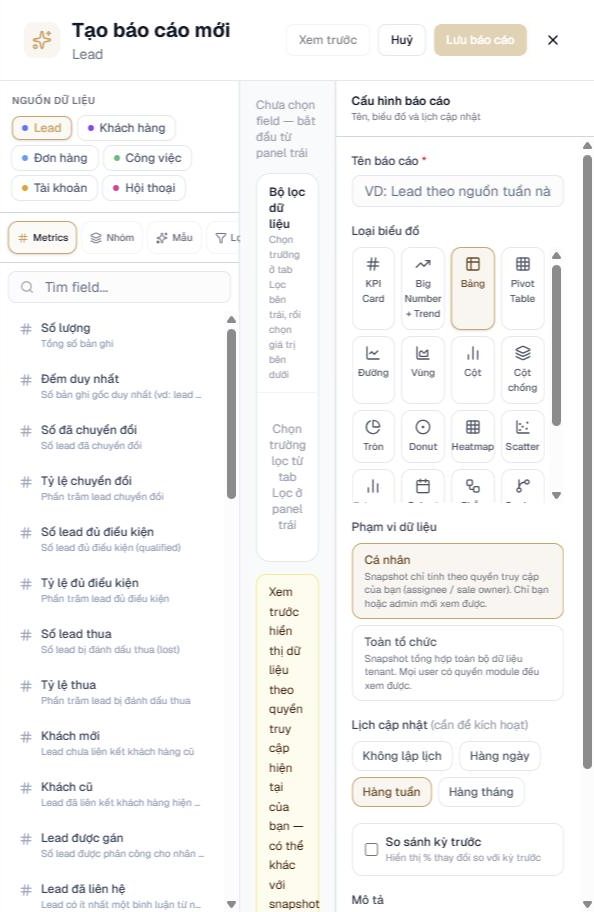
- Bấm BÁO CÁO, rồi bấm Tạo báo cáo góc trên bên phải.
- Nguồn dữ liệu: chọn Lead.
- Mở tab Mẫu và chọn một báo cáo dựng sẵn gần nhất với nhu cầu. Muốn chỉnh thêm:
- tab Metrics: con số cần tính, ví dụ Số lượng, Tỷ lệ chuyển đổi;
- tab Nhóm: chia số theo tiêu chí, ví dụ theo nguồn, theo tuần;
- tab Lọc: chỉ lấy dữ liệu thỏa điều kiện, ví dụ một dự án.
- Ở cột bên phải: nhập Tên báo cáo; chọn Loại biểu đồ (Bảng, Cột, Đường…); chọn Phạm vi dữ liệu là Toàn tổ chức nếu báo cáo cho cả công ty; tick So sánh kỳ trước để thấy tăng hay giảm.
- Bấm Xem trước để kiểm tra, rồi bấm Lưu báo cáo.
Mỗi kỳ báo cáo
- Mở tab Báo cáo của tôi, chọn báo cáo đã lưu.
- Bấm Chạy snapshot để lấy số mới nhất. Báo cáo không tự cập nhật khi mở.
- Tải file ở tab Lịch sử xuất để gửi lãnh đạo.
Gợi ý nội dung báo cáo tháng: số lead theo nguồn và theo tuần (mục B2); chi phí mỗi lead theo kênh (mục B3); tỷ lệ lead không hợp lệ theo nguồn (mục B4).
Lưu ý: tổng số đơn hàng trong Report Center gồm cả đơn đã huỷ; thêm điều kiện ở tab Lọc nếu muốn loại ra.